
Cum să actualizezi nameserver-ele DNS pe Name.com?

După achiziționarea contului de găzduire, vei primi un e-mail de bun venit care conține "nameserver-ele" noastre, iar tu trebuie să actualizezi nameserver-ele domeniului către acestea.

Dacă domeniul tău este înregistrat la Name.com, urmează acest tutorial pentru a actualiza nameserver-ele domeniului.

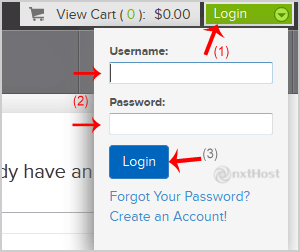
1. Deschide site-ul Name.com și apasă pe "Login". Se va afișa formularul de autentificare.
2. Introdu utilizatorul și parola contului tău Name.com și apasă pe butonul "login".

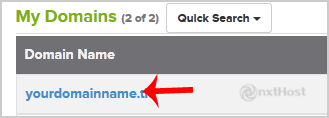
3. După autentificare, apasă pe "My Domains" și vei vedea domeniile active în secțiunea "My Domains".

4. Apasă pe numele domeniului pe care vrei să îl modifici.


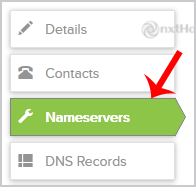
5. În meniul din stânga apasă pe "Name Servers".

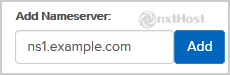
6. La "Add Nameserver" introdu nameserver-ul nostru (de exemplu ns1.example.com) și apasă pe "Add". Repetă pentru al doilea nameserver.

Notă: Nameserver-ele curente le găsești în e-mailul de bun venit. Dacă l-ai pierdut, contactează-ne și te ajutăm. Propagarea poate dura între 12 și 24 de ore.

  • 0 utilizatori au considerat informaţia utilă
Răspunsul a fost util?

Articole similare

Cum să actualizezi nameserver-ele DNS pe DynaDot?

După achiziționarea contului de găzduire, vei primi un e-mail de bun venit care conține...

Cum să actualizezi nameserver-ele DNS pe NetEarthOne sau la registrar-i bazați pe LogicBoxes?

După achiziționarea contului de găzduire, vei primi un e-mail de bun venit care conține...

Cum să actualizezi nameserver-ele DNS pe 123-reg?

După achiziționarea contului de găzduire, vei primi un e-mail de bun venit care conține...

Cum să actualizezi nameserver-ele DNS pe NameCheap.com?

După achiziționarea contului de găzduire, vei primi un e-mail de bun venit care conține...

Cum să actualizezi nameserver-ele DNS pe GoDaddy?

După achiziționarea contului de găzduire, vei primi un e-mail de bun venit care conține...