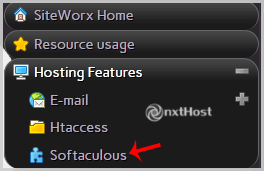
2. În "SiteWorx Menu", apasă pe "Hosting Features" dacă nu este deja deschis.
3. Apasă pe opțiunea "Softaculous".
4. SiteWorx va deschide interfața Softaculous.
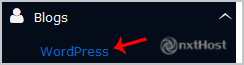
5. În partea stângă a ecranului, găsește categoria "Blogs", apasă pe ea și apoi pe "WordPress".
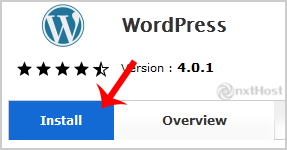
6. Apasă pe butonul "Install"
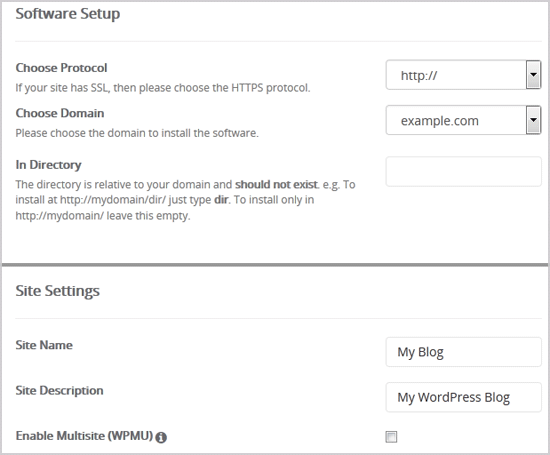
7. Completează câmpurile necesare din secțiunea "Software Setup":
- Choose Protocol: Poți lăsa așa cum este.
- Choose Domain: Dacă nu ai mai multe domenii, lasă așa cum este.
- In Directory: Dacă vrei să instalezi într-un director (de exemplu example.com/directory), introdu numele directorului. Altfel, lasă gol pentru instalare în domeniul principal example.com
8. În secțiunea "Site Settings":
- Site Name: Introdu numele site-ului, de exemplu "primul meu site".
Site Description: Descrierea site-ului. - Enable Multisite (WPMU): Lasă așa cum este.
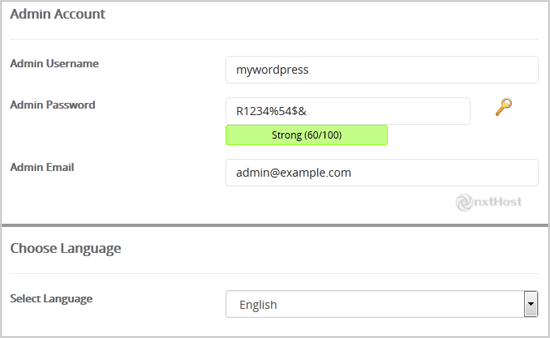
9. În secțiunea "Admin Account", completează:
- Admin Username: Noul tău username WordPress (din motive de securitate nu folosi "Administrator" sau "Admin".
- Admin Password: Folosește o parolă puternică.
- Admin Email: Adresa ta de e-mail.
10. Choose Language: Poți alege limba WordPress. Limba implicită este engleza.
11. Advanced Options: Lasă așa cum este, cu excepția cazului în care vrei să schimbi numele bazei de date sau să faci backup automat. Backup-urile frecvente pot consuma mult spațiu pe disc.
12. Select Theme: Poți selecta o temă. Dacă nu vrei, lasă așa cum este și WordPress va folosi tema implicită.
La final, derulează până jos și apasă pe butonul Install.