1. Autentifică-te în contul tău SiteWorx. (ex.: www.example.com:2443/siteworx/ )
2. În "SiteWorx Menu", apasă pe "Hosting Features" dacă nu este deja deschis.
3. Apasă pe opțiunea "Softaculous".
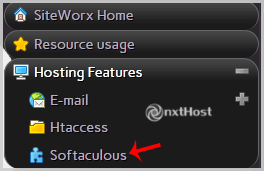
4. SiteWorx va deschide interfața Softaculous.
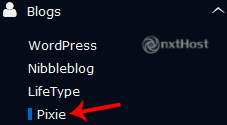
5. În partea stângă, găsește categoria "Blogs". Apasă pe ea și apoi apasă pe "Pixie".
6. Apasă pe butonul "Install".
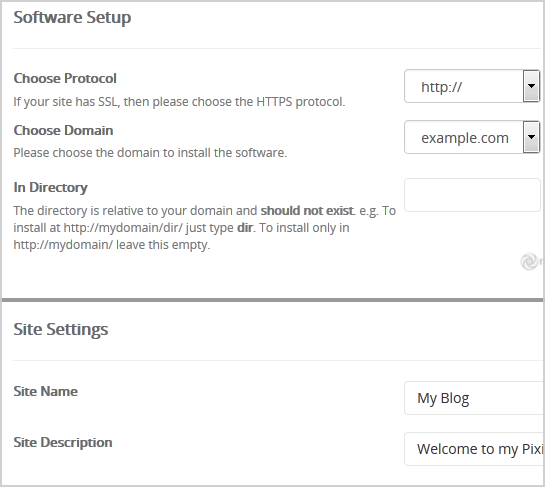
7. Completează câmpurile necesare din secțiunea "Software Setup":
Choose Protocol: Poți lăsa așa cum este.
Choose Domain: Dacă nu ai mai multe domenii, lasă așa cum este.
In Directory: Dacă vrei să instalezi într-un director (de ex. example.com/directory), introdu numele directorului. Altfel, lasă gol pentru instalare în domeniul principal example.com
8. În secțiunea "Site Settings":
Site Name: Introdu numele site-ului, de exemplu "primul meu site".
Site Description: Descrierea site-ului
9. În secțiunea "Admin Account", completează:
Admin Username: Noul tău username Pixie (din motive de securitate nu folosi "Administrator" sau "Admin".)
Admin Password: Folosește o parolă puternică.
Real Name: Lasă așa cum este sau introdu numele real.
Admin Email: Adresa ta de e-mail.
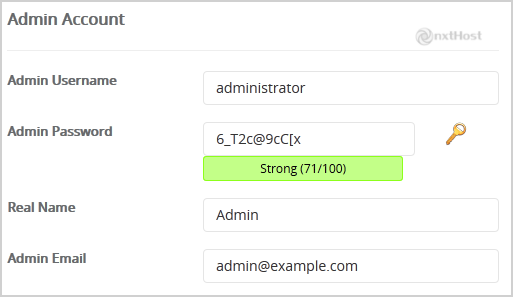
Notă: Copiază username-ul și parola într-un notepad; vei avea nevoie de aceste date pentru a accesa zona de administrare a blogului Pixie.
10. Advanced Options: Lasă așa cum este, cu excepția cazului în care vrei să schimbi numele bazei de date sau să faci backup automat. Te rugăm să ții cont că backup-urile frecvente pot consuma mult spațiu pe disc.
La final, derulează până jos și apasă pe butonul Install.