
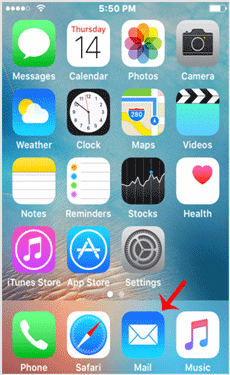
1. Din ecranul principal al telefonului, apasă pe pictograma "Mail".
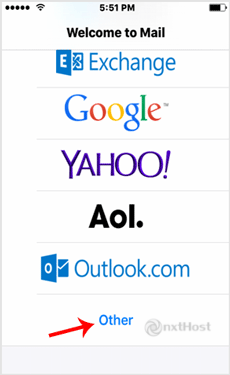
2. Selectează opțiunea "Other".
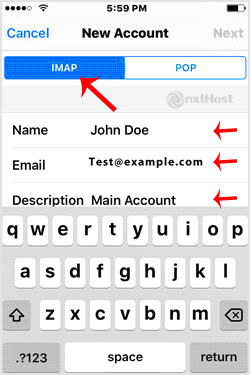
3. Apasă pe New Account și, la opțiunea IMAP, introdu numele, adresa completă de e-mail cPanel și o descriere (de ex. Support Account). Apoi apasă "Next/Ok".
4. Poate dura câteva minute să verifice datele de autentificare.
5. Dacă contul a fost adăugat cu succes, mergi la Home Screen și apasă pe Settings.
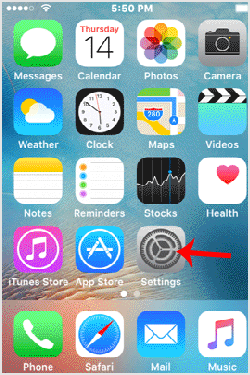
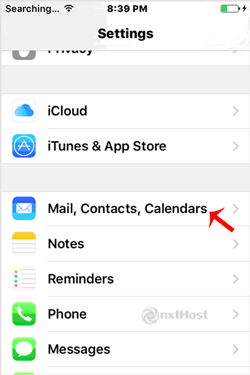
6. Derulează și apasă pe Mail, Contacts, Calendars.
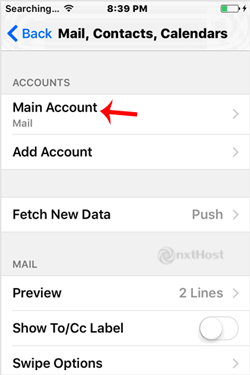
7. La "Accounts", apasă pe contul de e-mail creat la pasul 3.
8. La secțiunea IMAP, apasă pe adresa ta de e-mail.
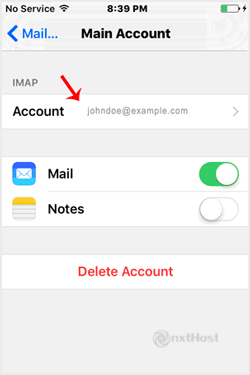
Notă: Opțiunea Mail trebuie să fie activă (verde) și Notes ar trebui dezactivat.
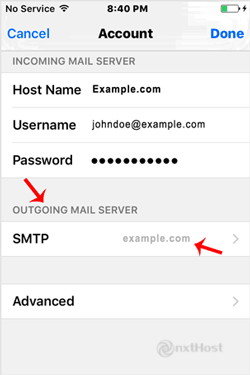
9. La "Incoming Mail Server", datele ar trebui să fie următoarele:
Hostname: Domeniul tău, de ex. example.com
Username: Adresa completă de e-mail, de ex. you@example.com
Password: Parola contului de e-mail.
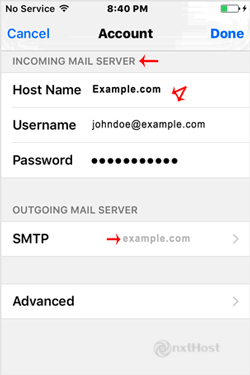
10. Acum apasă pe SMTP domain la secțiunea "Outgoing Mail Server".
11. Asigură-te că "Primary Server" este setat pe "On".
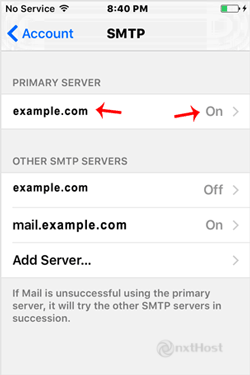
12. Outgoing Mail Server
Hostname: Domeniul tău, de ex. example.com
Username: Adresa completă de e-mail, de ex. you@example.com
Password: Parola contului de e-mail.
Use SSL: Off
Authentication: Password.
Server Port: 587
(Dacă vrei să folosești SSL, verifică portul în detaliile de configurare e-mail din cPanel: cPanel >> Email >> contul tău >> Email Configuration)
Sfaturi: Dacă ai introdus totul corect și serverul de intrare/ieșire dă eroare de autentificare sau nu funcționează, încearcă să folosești parola contului principal cPanel în locul parolei de e-mail.