
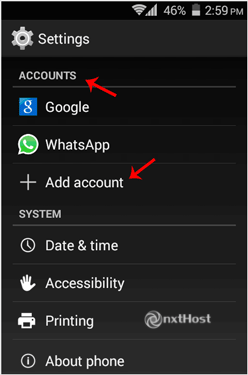
1. Deschide telefonul Android, mergi în meniul principal la opțiunea "Settings" și, în secțiunea "Accounts", apasă pe "+ Add Account".
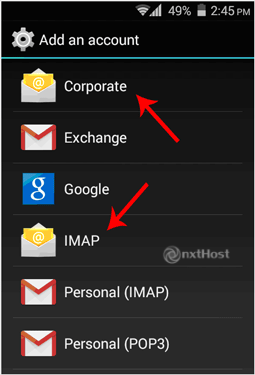
2. Acum apasă pe pictograma de e-mail "Corporate" sau "IMAP". Ambele sunt echivalente.
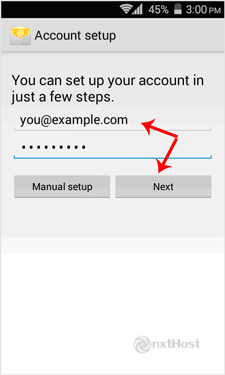
3. În configurarea contului, introdu adresa completă de e-mail, de exemplu "you@example.com", și parola contului. Apoi apasă pe "Next".
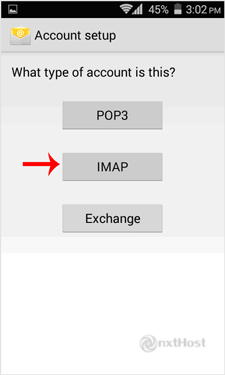
4. Vei avea 3 opțiuni; alege "IMAP".
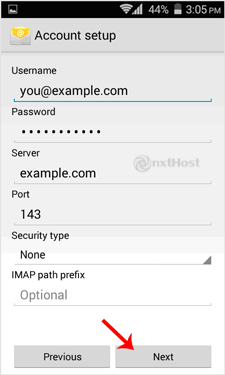
5. Asigură-te că folosești numele domeniului în câmpul server (de exemplu "example.com"), iar portul este setat la 143. Apoi apasă pe "Next". (Lasă celelalte opțiuni neschimbate.)
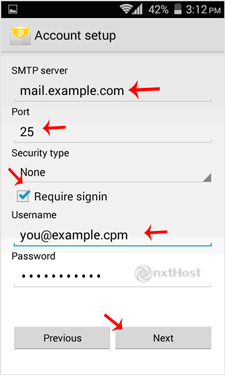
6. La "SMTP Server", schimbă "smtp.example.com" în "mail.example.com" și schimbă portul la 25. Apoi apasă pe butonul "Next" .
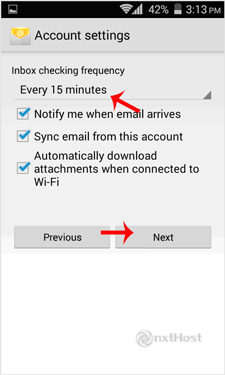
7. Dacă vrei să schimbi frecvența de sincronizare a Inbox-ului, o poți face acum. Altfel, apasă pe butonul "Next" .
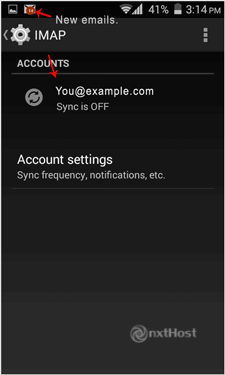
Felicitări! De acum, când primești un e-mail, vei primi notificare. Poți vedea lista conturilor în Android la Settings >> Accounts >> IMAP.
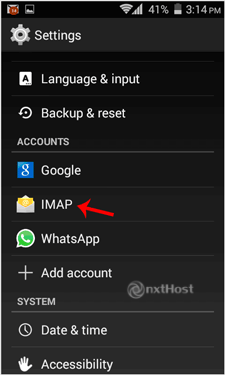
Acolo vei găsi lista conturilor, detalii despre sync on/off și notificări pentru e-mailuri noi.
Dacă vrei să știi cum să citești/verifici e-mailurile manual sau cum să compui un e-mail nou, consultă și celelalte tutoriale Android.