
1. Autentifică-te în SolusVM Control Panel.
2. Dacă ai mai multe VPS-uri, selectează-l pe cel potrivit.
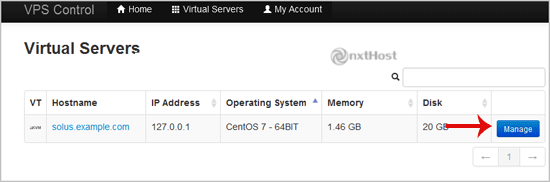
3. Derulează în jos și, în tab-ul "settings", schimbă Boot Order la "(1) CDROM (2) Hard Disk".
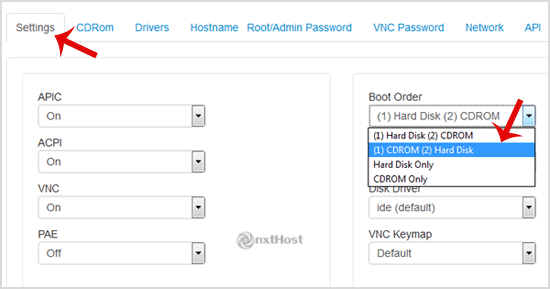
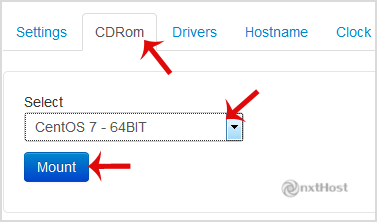
4. Apasă pe tab-ul "CDRom"; dacă CD-ROM este deja montat, apasă unmount. Apoi selectează sistemul de operare din listă și apasă "Mount".
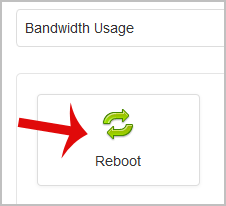
5. Repornește VPS-ul apăsând "Reboot" și confirmă cu "Yes".
6. Acum apasă rapid pe VNC (fără să aștepți).

7. Se va deschide o pagină nouă VNC. Apasă "Java VNC Client" sau butonul "VNC".
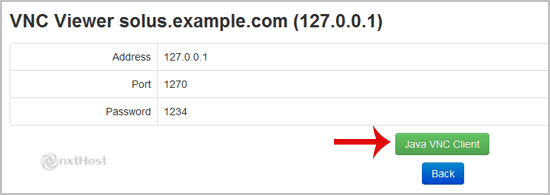
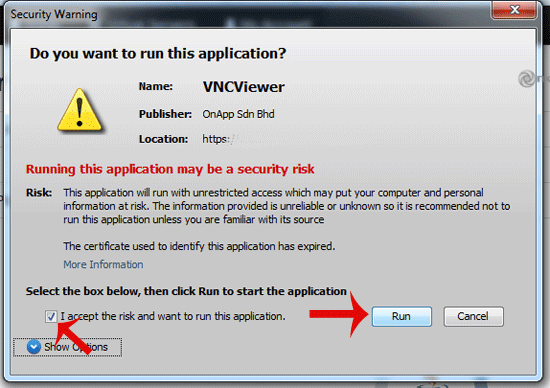
8. Confirmă cu "Ok" / "Continue", apoi acceptă "Security Warning" și apasă "run".
9. Majoritatea sistemelor de operare vor afișa mesajul "Press any button to start OS Installation" la boot. Când apare, apasă orice tastă pentru a începe instalarea/reinstalarea. Este posibil să vezi opțiuni precum "Install OS" sau "Test this media"; pentru instalare selectează "Install OS" și apasă Enter.
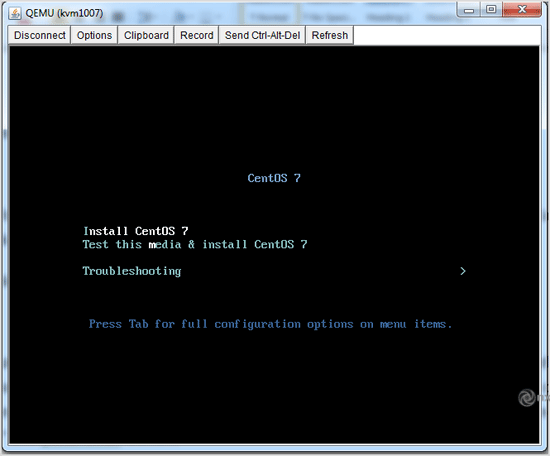
După ce instalarea începe, vei putea configura partiții, parole root/admin etc.
După instalare, nu uita să setezi Boot Order la "(1) Hard Disk (2) CDROM", altfel VPS-ul va porni din nou în modul de instalare.