
Care sunt cerințele?
- CentOS 6 sau 7 proaspăt instalat pe VPS/Server.
Cum instalezi cPanel?
1. Autentifică-te pe VPS/Server prin SSH.
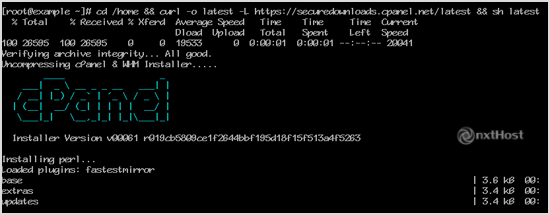
2. Copiază următoarea comandă și lipește-o în consola SSH, apoi apasă Enter:
cd /home && curl -o latest -L https://securedownloads.cpanel.net/latest && sh latest
3. Instalarea cPanel a început. Poate dura între 30 și 45 de minute.
4. Când instalarea se finalizează, consola va afișa un mesaj de tipul "the cPanel Installation has been completed".
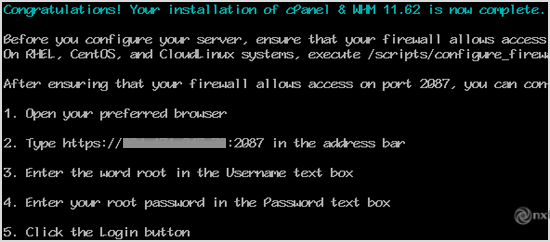
5. Deschide https://IP-ul-serverului-tău:2087 (WHM)
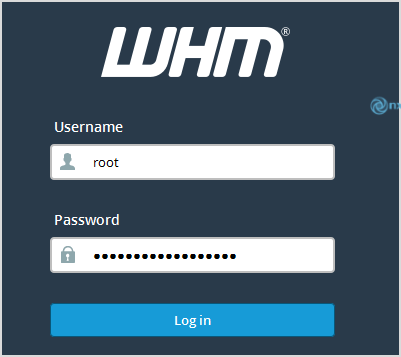
6. Introdu username-ul "root" (fără ghilimele) în câmpul de utilizator.
7. Introdu parola root în câmpul de parolă.
8. Apasă butonul "Login".
cPanel/WHM Setup Wizard:
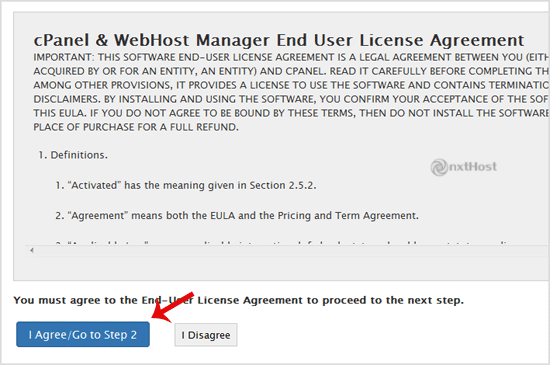
Pasul 1: Citește și acceptă acordul.
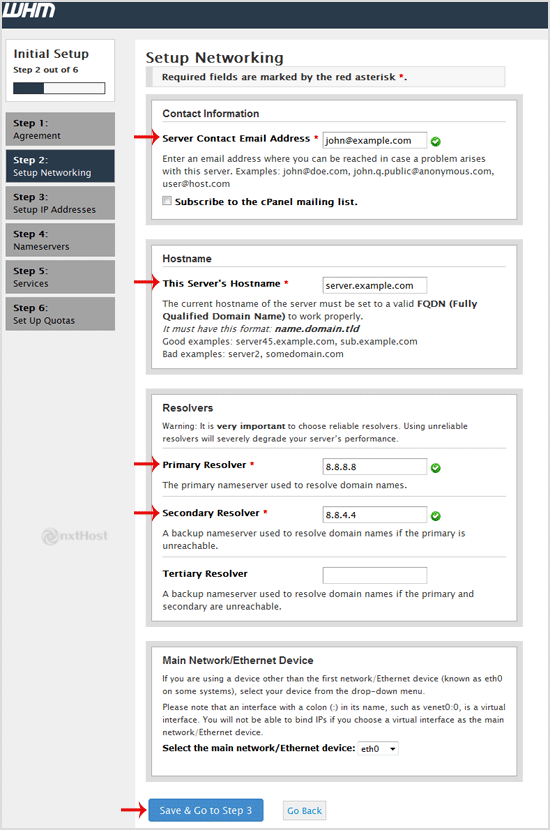
Pasul 2: Setup Networking:
- Server Contact Email Address: Introdu adresa ta de e-mail (vei primi alerte legate de cPanel).
- Hostname: Dacă hostname-ul este corect, lasă-l așa cum este.
- Resolvers: Introdu 8.8.8.8 la primary și 8.8.4.4 la secondary.
Derulează până la final și apasă butonul "Save & Go to Step 3".
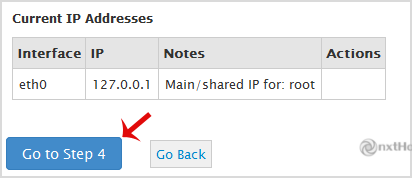
Pasul 3: Dacă ai mai multe IP-uri și nu sunt listate, adaugă IP-urile noi și apasă "Go to Step 4". Dacă nu ai IP-uri suplimentare, apasă direct "Go to Step 4".
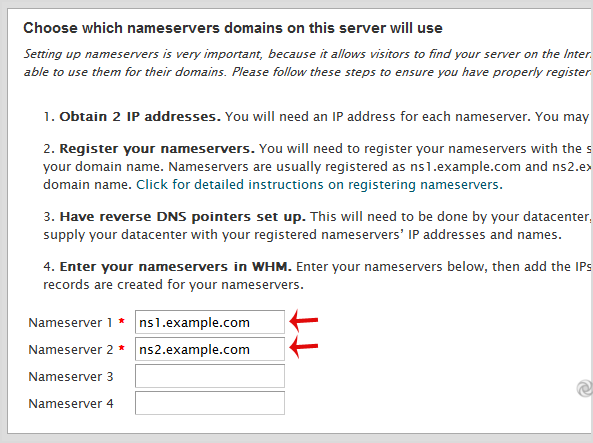
Pasul 4:
1. La "Nameserver Configuration" poți alege un program de nameserver (Bind, PowerDNS etc.) sau poți lăsa implicit.
2. La "Choose which nameservers domains on this server will use" introdu nameserverele domeniului tău, de exemplu ns1.example.com și ns2.example.com (înlocuiește example.com cu domeniul tău).
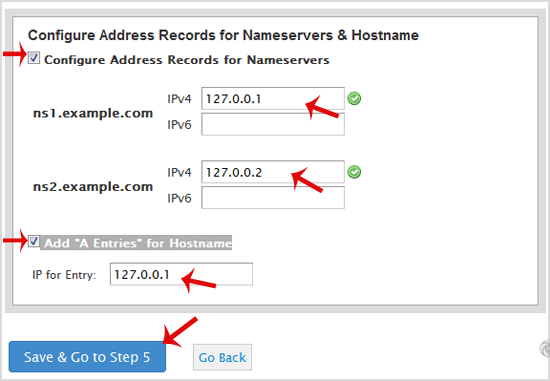
3. La "Configure Address Records for Nameservers & Hostname", bifează "Configure Address Records for Nameservers", introdu IP-ul tău în IPv4 pentru NS1 și NS2, iar dacă ai IPv6, introdu-l și în câmpul IPv6.
Bifează opțiunea "Add "A Entries" for Hostname" și apasă "Save & Go to Step 5".
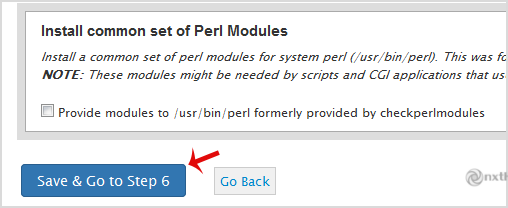
Pasul 5: Poți lăsa opțiunile implicite sau le poți modifica dacă ai nevoie. Apoi apasă "Save & Go to Step 6".
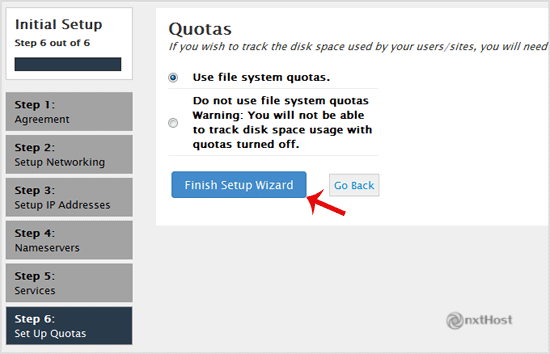
Pasul 6 (ultimul pas): Bifează "Use file system quotas" și apasă "Finish Setup Wizard".
Felicitări, instalarea cPanel este completă. În continuare ar putea fi necesar să compilezi Easy Apache, să ajustezi setări, să instalezi un firewall etc.