
Înainte de instalare, recomandăm să folosești un hostname corect.
Care sunt cerințele?
- CentOS 7 proaspăt instalat pe VPS/Server.
Cum instalezi Plesk sau Plesk Onyx?
Pasul 1: Autentifică-te pe server prin SSH cu drepturi root.
Apoi rulează aceste 3 comenzi:
wget http://autoinstall.plesk.com/plesk-installer
chmod +x plesk-installer
./plesk-installer
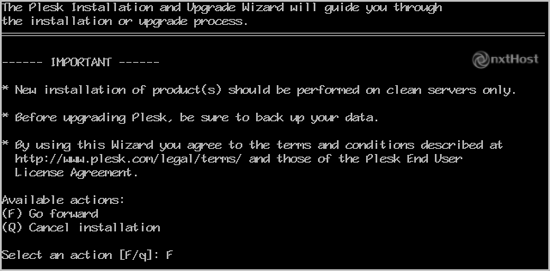
Când îți arată o opțiune, tastează "F" (fără ghilimele) și apasă Enter.
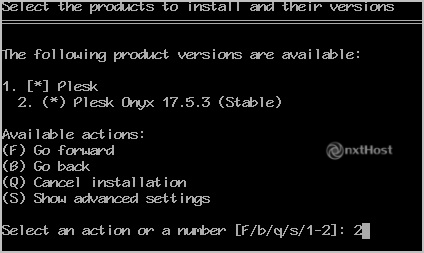
Pasul 2: Acum poți selecta versiunea. Pentru Plesk tastează 1, iar pentru Plesk Onyx tastează 2. Apasă Enter. Tastează din nou "F" și apasă Enter pentru a continua.
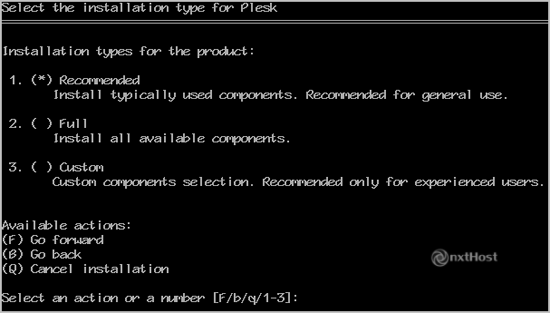
Pasul 3: În "Select the Installation type for Plesk" tastează "F" sau, dacă știi exact ce faci, alege instalarea tuturor componentelor tastând "2" (fără ghilimele) și apasă "F".
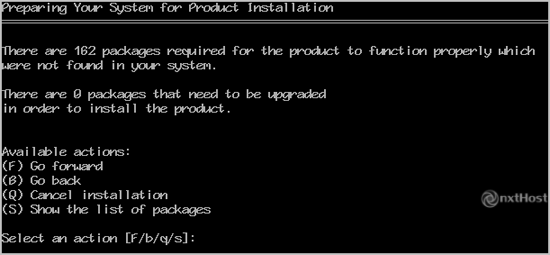
Pasul 4: Apasă din nou "F". Instalarea va începe și poate dura 20–30 de minute. Dacă apare o eroare legată de hostname, nu opri instalarea; uneori Plesk afișează doar avertismente și îți oferă instrucțiuni pentru remediere.
După instalare, Plesk va afișa un mesaj de tip „congratulations” împreună cu URL-ul panoului de control.
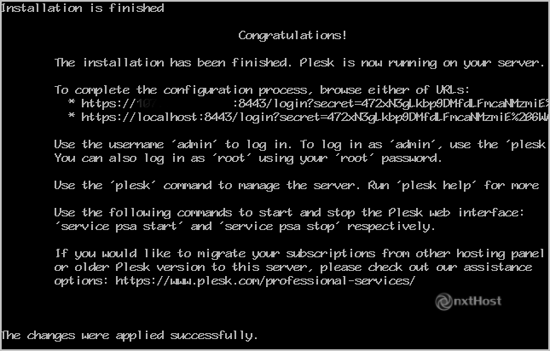
Copiază URL-ul complet și deschide-l în browser. Dacă URL-ul nu funcționează, trebuie să deschizi portul necesar în firewall. Poți verifica dezactivând temporar firewall-ul; dacă începe să funcționeze, înseamnă că trebuie deschis portul Plesk în firewall.
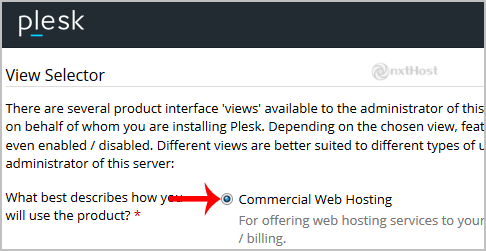
Pasul 5: Din View Selector, alege opțiunea potrivită. Dacă folosești panoul pentru a vinde planuri de hosting, selectează "Commercial Web Hosting" și apoi derulează și apasă "OK".
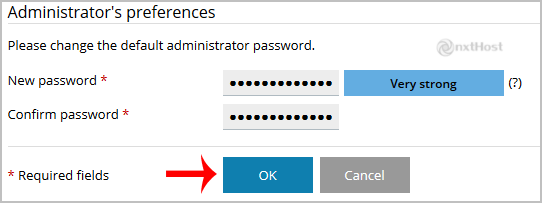
Pasul 6: Derulează până la final, generează o parolă nouă sau introdu una manual, apoi apasă "OK". Asigură-te că ai salvat parola într-un loc sigur. Apoi introdu informațiile administrative (e-mail, nume de contact etc.) și apasă "OK".
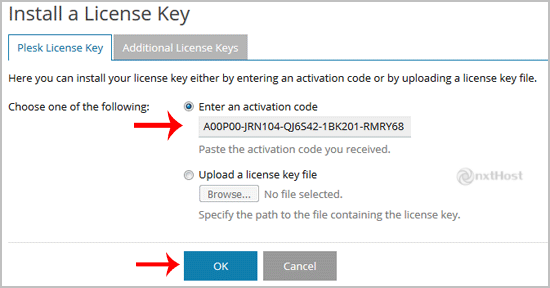
Pasul 7: Apasă pe "Install Key", introdu codul de activare Plesk și apasă OK. Poți folosi și o cheie trial sau cheia ta.
Felicitări, ai instalat și configurat cu succes Plesk.